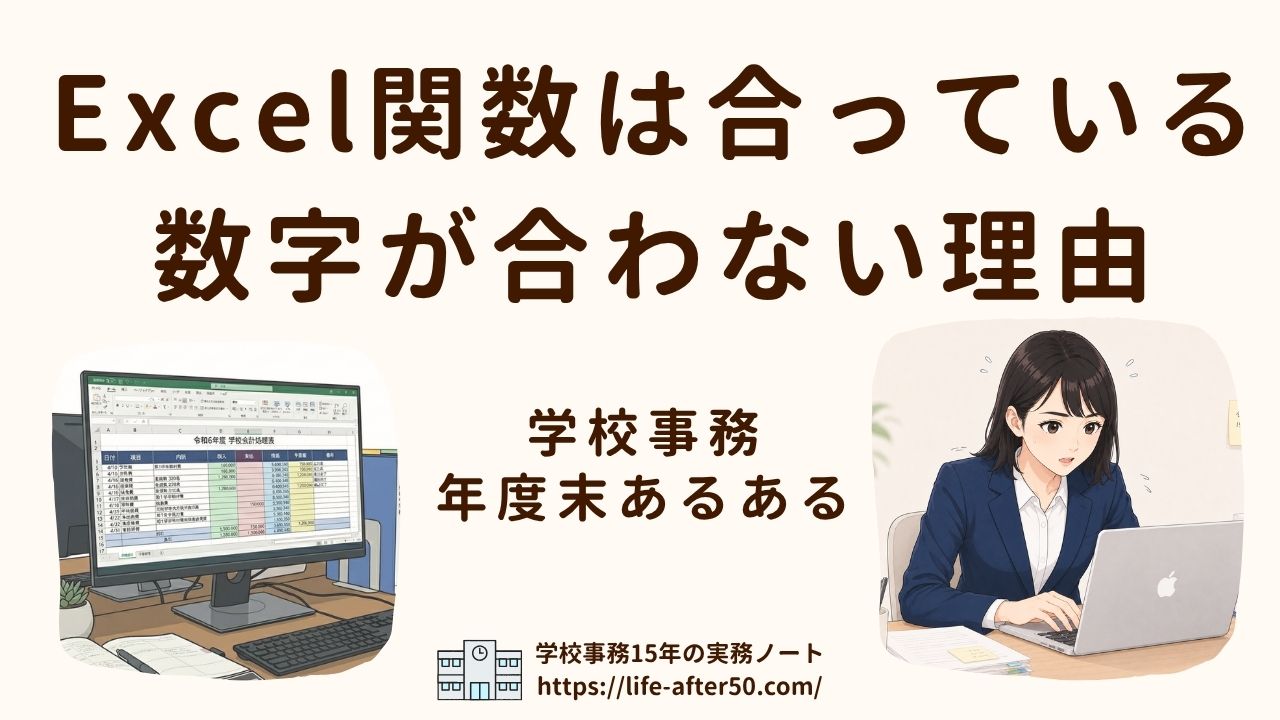
「関数は合っているのに、どうして最後の数字が合わないの」
年度末のExcel地獄で、多くの新人事務職員が悩む問題です。
#REF!エラーに悩まされたり、手戻りが増えたり、書類の修正に時間がかかってしまいます。
実は、この問題の原因は Excel関数ではなく「業務の流れ」にあります。
関数が正しくても、誰が・いつ・どのような目的で書類を使うのかが理解できていないと、正しい結果にはたどり着きません。
旅費報告、出張伺い、補助金実績報告——書類がどの部署を通り、誰が確認するのかという「流れ」を見落としているのです。
この記事では、年度末のExcel課題を攻略する鍵となる「業務の流れ理解」を、実例とともに解説します。
Excelの操作技術より、段取りと流れ理解がいかに重要かがわかります。
この視点を持つと、エラーや手戻りが劇的に減り、書類作成のスピードが上がり、ミス防止にもつながります。

鈴木 えりか
- 私立高校の現役事務主任(学校事務15年目)
- 一般企業・金融機関の事務職を経て学校事務へ
- 採用面接にも携わる立場(採用する側の視点で解説)
- 公立との違い・給料・採用試験を実データ+実体験で解説
- ブログは新人「あかり」さんとの対話形式でお届け
なぜ、Excel数字が合わないのか
年度末は、Excelエラーが増える
 新人あかり
新人あかりこの計算結果違う気がする。式が間違っているのかな…
3月の職員室。年度末の報告書類が山積みになり、コピー機もパソコンもフル稼働している。
新人の【あかり】は、朝からパソコンの画面にかじりついていた。
旅費の精算、出張伺い、補助金の実績報告。
どれもExcelで処理が必要なのに、シートを開くたびに「#REF!」のエラーが現れる。
新人あかり関数も覚えたし、ショートカットも使えてるのに、
なんでこんなにうまくいかないんだろう…
 えりか主任
えりか主任#REF! は、削除された行や列を参照しているサインです
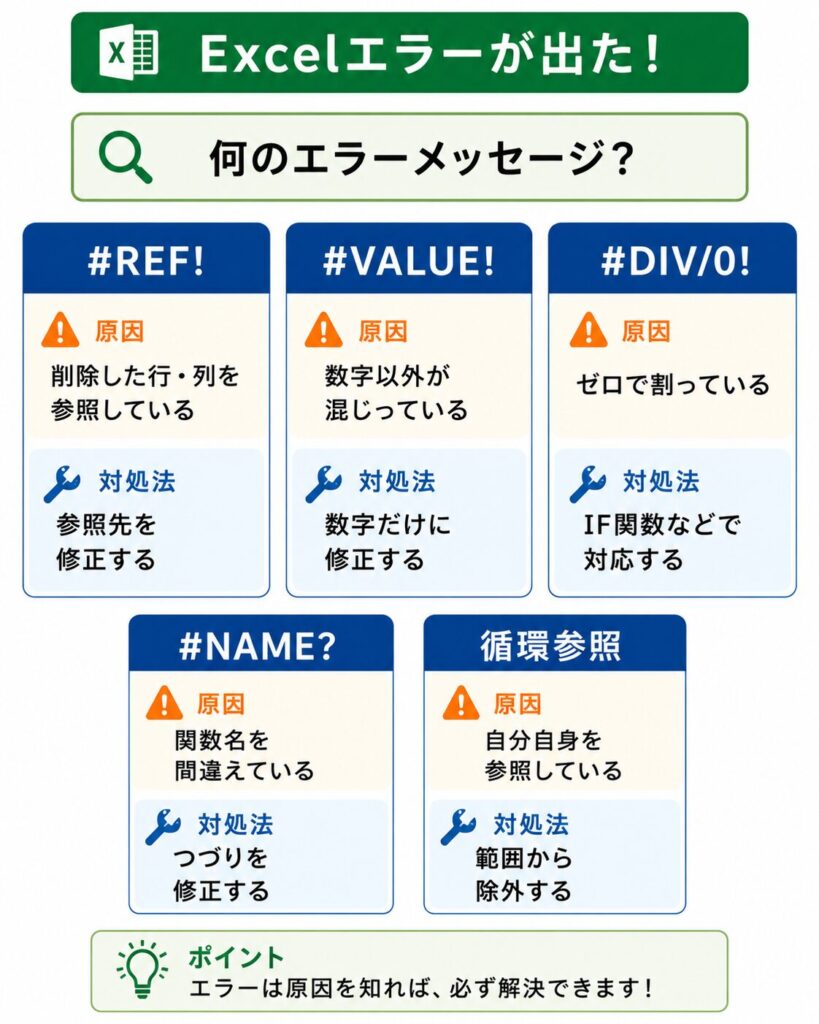
Excelのエラーは、よく出るものが5つあります。
原因と直し方は、あとでまとめて見ていきましょう。
仕事が止まる本当の理由
事務室のサイドテーブルで、えりか主任は、あかりのパソコンを開いた。
シートはきれいに整っている。
セルの配置も問題ない。関数も正しい。
えりか主任そうね、関数は合ってるね。でも……流れが止まってる気がする。
新人あかりえ、「流れ」ですか?
えりか主任たとえばこの旅費報告。出張した先生の確認前に、校長先生に決裁が回っている。
最終決裁者は校長だが、現場ではまだ金額が確定していない段階だった。
えりか主任出張伺いの試算のデータが入力されているわ。
あかりはハッとした。いつも「早く提出すること」ばかり意識していた。
誰が確認して、誰が決裁して、どの資料と紐づくのか、その“流れ”を見ていなかった。
新人あかりExcelのミスじゃなくて、流れのミスだったんですね……。
えりか主任そう。事務の仕事ってね、
データを作るだけじゃなくて、
“ 人の動きの中で、数字を動かす仕事 ”なの。
Excelは道具にすぎない。しかし、書類がどの部署を通り、誰に渡るのかという “流れ” が地図になる。
道具と地図。その両方がそろって、初めて仕事は前に進む。
どれだけ関数が正しくても、業務の流れがずれていれば、正しい結果にはたどり着かない。

Excelは道具、事務は流れ
翌週。あかりは書類を作る前に、まず紙にフローを書き出した。
【旅費報告書のフロー】
- 出張者が実績を報告
- 学年主任が確認
- 教頭が承認(金額確定)
- 校長が決裁
- 会計が支払い処理
- 提出
【Excelで準備すべき箇所】
- 試算段階(決定前)
- 決裁後の最終版
- 支払い済みの完了版
年度末のExcel課題を攻略する鍵は、関数ではなく “業務の流れ” にあった。
Excel エラー5つの原因と直し方
上記フローの各段階で、こんなエラーが出たら?
原因と対応方法を確認しましょう。
① #REF! エラー
参照していたセルが削除された時に表示されます。参照先が「迷子」になった状態です。
前年度データが入っていたC列を削除したら、別のシートの計算式が「#REF!」になった。
削除した列を参照していたから。
#REF! が表示されているセルをクリックし、数式バーを確認。
参照先を修正するか、削除した列を元に戻す。
列・行を削除する前に「この列は他の計算式から参照されていないか?」確認する。
重要なデータ列は削除ではなく「非表示」にする。
② #VALUE! エラー
計算式に「数字ではないもの」が混じっている時に表示されます。
年度末での例
旅費精算で教職員が「50km」のように単位付きで入力したセルを、合計式で計算しようとしたら #VALUE! が出た
対応方法
参照元のセルを1つずつ確認して、「50」のように数字だけが入っているか、「50km」のように文字が混じっていないか見る。文字部分を削除。
予防策
入力フォーム(テンプレート)に「数字のみ」と明記。セルの書式を「数値」に統一しておくと文字混入が警告される。
③ #DIV/0! エラー
計算式が「ゼロで割ろうとした」時に表示されます。数学ルール上、ゼロで割ることはできません。
年度末での例
学年別の平均予算使用額を計算する式 =予算総額/学年別人数 を入れたが、その学年の人数がまだ未入力(=0)だったため #DIV/0! になった。
対応方法
分母(割る数)が0になっていないか確認。データが未入力なら入力する。
予防策
データがまだ揃わない時期は、IF関数で対応:=IF(B10=0, 0, A10/B10)(B10が0なら0、そうじゃなければA10/B10)
④ #NAME? エラー
Excelが「その関数の名前を認識できない」時に表示されます。関数名をタイプミスしたパターンです。
年度末での例
SUMIF(条件付き合計)を入力するつもりが、タイプミスで「SUMFI」と打ってしまい #NAME? が出た。
対応方法
数式バーで関数名のつづりをチェック。間違っていたら修正して Enterキー。
予防策
手打ちではなく、Excelの「関数の挿入」ボタン(fx)を使うとタイプミスが防げる。メニューから選ぶ方が確実。
⑤ 循環参照エラー
計算式が「自分自身」を参照しようとしている状態です。無限ループのようなもの。
年度末での例
交通費合計をセルA5に入れた計算式が =A1+A2+A3+A4+A5 のように、A5に自分自身を含めてしまい循環参照になった。
対応方法
Excelの警告メッセージで循環参照があるセル名が示される。そのセルをクリックし、数式が自分のセルを含んでいないか確認。含まれていたら除外する。
予防策
計算に使うセルと結果を入れるセルを分ける。SUM関数の場合、=SUM(A1:A4) を A5 に入れる(A5を範囲に含めない)。
Excel 年度末タスクの4フェーズ
Excelエラーは「関数の誤り」と「業務の流れ」の2種類が原因になります。
年度末は複数の書類作成が同時に進み、データの参照関係が複雑になります。
まずは全体フローを把握してから、各段階でのExcel活用法を確認しましょう。
- データ入力フェーズ(4月初旬~4月中旬)
- 一次集計・確認フェーズ(5月上旬)
- 報告書作成フェーズ(5月中旬)
- 最終チェック・提出フェーズ(5月下旬)
フェーズ① データ入力フェーズ(4月初旬~4月中旬)
やること
・前年度データの整理・削除
・新年度のテンプレートファイル作成
・各部署からのデータ入力開始
Excelの注意ポイント
・前年度データが残っていないか確認(参照エラー #REF! の原因に)
・シート構成が前年度のままになっていないか確認
・入力フォーマット(セルの書式、単位)を統一しておく
・手入力セルと計算式セルを色分けして区別する
よくあるミス
・前年度の不要な列を削除したら、その列を参照していた計算式が #REF! エラーになった
・テンプレートの計算式が前年度のままで、参照先が違う
・各部署が異なるフォーマットで入力し、後で修正に時間がかかった
フェーズ② 一次集計・確認フェーズ(5月上旬)
やること
・全部署のデータ回収完了
・エラーチェック・集計開始
・管理職への中間報告
Excelの注意ポイント
・手動で数字を上書きした箇所を確認(計算式が壊れていないか)
・昨年度のデータが混在していないか確認
・複数シートを参照する計算式で、シート名が変わっていないか確認
・SUMIF、IF関数の条件が正しいか再確認
よくあるミス
・データが入力されたセルの一部を手動で修正したら、計算式が壊れた
・複数シートを参照する計算式で、シート名が変わったのに気づかず、#REF! になった
・エラーが出ているのに「後で直す」と進めてしまい、後から修正が大変に
フェーズ③ 報告書作成フェーズ(5月中旬)
やること
・補助金報告書・旅費精算・決算報告書を作成
・各書類の最終確認
・管理職承認取得
Excelの注意ポイント
・複数の書類から同じデータを参照している場合、「元データ」がどれか確認
・コピー&ペーストで「値だけ」を貼り付けたか、「式ごと」貼り付けていないか確認
・各書類の参照先が正しいシート・正しいセルか確認
・金額の表示形式(¥マーク、小数点以下など)が書類ごとに異なっていないか確認
よくあるミス
・補助金報告書から旅費精算へのデータ移しで、¥記号や小数点の扱いが異なる
・複数の人が同時に同じExcelファイルを編集して、上書きされた
・計算結果が前回と違うのに、原因を探らずに報告してしまった
フェーズ④ 最終チェック・提出フェーズ(5月下旬)
やること
・全書類の最終確認
・教育委員会・市役所への提出
・アーカイブ保存
Excelの注意ポイント
・すべてのエラー(#REF! #VALUE! #DIV/0! #NAME? など)が消えているか確認
・前年度データの参照が残っていないか確認
・保存形式が指定通りか(xlsx か xls か)確認
・ファイル名に「最終版」「提出日」と明記
よくあるミス
・エラーは直したが、セルの計算式まで確認していなかった
・前のファイルを「上書き」してしまい、修正前のデータが残らない
・ファイル名が「報告書.xlsx」のままで、複数のバージョンが混在
実務で起きたミス、3ケース
上記のフロー通りに進めていないと、こんな失敗が起こります。
- 複数シート参照のズレ
- 手入力と計算式の混在
- ファイルの上書き失敗
ケース1:複数シート参照のズレ
人事部シートを削除したら、それを参照していた旅費精算の計算式が全て #REF! エラーに。参照元シートの名前変更や削除時は、参照先もチェックする必要があります。
対応策:参照元を「削除」ではなく「別フォルダに移動」。重要な参照は図にして「どの書類がどのシートを参照しているか」把握する。
ケース2:手入力と計算式の混在
ある月のデータが遅れたので「とりあえず」手動で合計値を入力。後でデータが来たから上書きしたら、その月だけ計算が反映されていなかった。
対応策:テンプレート段階で「手入力セル=白、計算式セル=薄い青」など色で識別できる規則をつくる。「とりあえず手入力」は避け、データ未確定なら空欄のままにする。
ケース3:ファイルの上書き失敗
「報告書.xlsx」を上書き保存。後で「あの修正は間違えていた」と気づいたが、前のバージョンが残っていない。
対応策:ファイル名に日付とバージョン番号を入れる(例:「報告書_最終版_0523.xlsx」)。提出後は別フォルダに移動。
提出する前の、最終チェック
上記フローに従いながら、このチェックリストで最終確認。
エラーと手戻りを防ぎましょう。
□ 全セルを見直して、計算式が正しく入っているか確認した
□ エラー表記(#REF! #VALUE! #DIV/0! #NAME? など)が表示されていないか確認した
□ 複数シート間の参照がある場合、参照先が正しいシート・正しいセルか確認した
□ 昨年度データや前任者のコメント、古いセルが削除済みか確認した
□ 重要な計算セル(合計、平均など)に説明用コメントを付けた
□ ファイル名に「最終版」と日付を入れた(例:令和6年度報告書_最終版_0524.xlsx)
□ 管理職や上司に提出前に、ひとまず見てもらった
□ バックアップファイルを別フォルダに保存した
 えりか主任
えりか主任このチェックリストを印刷して、提出前に壁に貼っておくと、
毎年「あ、このステップがあった」と思い出せます
本当のExcel攻略とは
Excelを使いこなすことは、学校事務において大事なスキル。
しかし、本当に求められるのは、
- 結果の数字を作る力より 流れを理解する力
- 操作技術より 段取りと業務理解
- 正確なデータも、流れを理解せずに使用すれば混乱を招く。
- 誰が、いつ、どんな目的で使うのかを意識してデータを扱えば、Excelは、 強力なツール になります。
もっと深く学校事務について知りたい方は、こちらの記事もご覧ください ↓
最後まで読んでいただき、ありがとうございました。

コメント